Potato作为一款功能丰富的即时通讯工具,提供了消息、群组、频道、文件传输等多种功能。本教程旨在帮助您安全、高效地使用该软件进行日常沟通与信息管理。
第一部分:注册账号与基础设置
1
下载与安装Potato
首先,您需要从官方或可信渠道获取Potato应用程序。
- 移动设备:访问您设备的应用商店(如Google Play或Apple App Store),搜索“Potato”进行下载安装。
- 电脑端:访问官方网站下载适用于Windows、macOS或Linux的桌面客户端。
提示: 请确保从官方或信誉良好的来源下载软件,以保障设备安全。
2
注册您的账号
打开Potato应用,按照以下步骤完成注册:
- 点击“Start Messaging”或“开始聊天”。
- 输入您的手机号码,并确保手机可以接收短信验证码。
- 输入收到的验证码。
- 设置您的姓名(可以是昵称)和用户名(可选,用于他人通过搜索找到您)。

注意: 请妥善保管您的账号信息。注册过程需要有效的手机号码。
3
基础界面与设置
注册成功后,熟悉Potato的主界面:
- 聊天列表:显示所有对话。
- 联系人:查看已保存的联系人。
- 设置:点击菜单进入设置页面,进行个性化调整。
建议初始设置:
- 在 Settings > Privacy and Security 中调整隐私选项。
- 在 Settings > Notifications 中配置消息提醒方式。
- 在 Settings > Data and Storage 中管理缓存和自动下载规则。
第二部分:核心功能详解
4
发送消息与媒体文件
Potato支持丰富的消息类型:
- 文本消息:在输入框键入内容发送,支持格式化(粗体、斜体等)。
- 图片与视频:点击附件图标或直接从相册拖拽发送。
- 文件:支持发送各种格式的文档,单个文件容量较大。
- 语音消息:长按麦克风图标录制并发送。
- 贴纸与表情:点击笑脸图标使用内置或下载的贴纸包。

5
创建与管理群组
群组是多人交流的空间。
- 创建群组:点击右上角铅笔图标 > “New Group”,选择成员并设置群组名称和头像。
- 群组管理:在群组信息页面,您可以:
- 添加/移除成员。
- 设置管理员。
- 配置群组权限(如谁可以发送消息、添加成员)。
- 启用群组邀请链接。
- 频道创建:频道用于广播消息。创建方式类似群组,但成员只能接收管理员发布的消息。
高级技巧: 为大型群组设置明确的规则,并利用管理员工具维持秩序。
第三部分:高级功能与隐私安全
6
隐私与安全设置
保护您的通信安全至关重要。
- 秘密聊天:开启端到端加密,消息在设备间直接加密传输,且不支持转发和截图提醒(部分版本)。
- 两步验证:在 Settings > Privacy and Security > Two-Step Verification 中设置额外密码,增强账号安全。
- 活跃会话管理:定期检查并关闭不使用的设备登录会话。
- 屏蔽用户:从任何聊天中,点击用户资料 > “Block User”。

7
文件传输与管理
Potato是强大的文件传输工具。
- 大文件支持:可发送高达数GB的单个文件。
- 自动下载设置:根据网络环境(Wi-Fi/移动数据)设置自动下载媒体类型,节省流量。
- 文件存储:在 Settings > Data and Storage 中清理缓存和管理存储空间。
- 搜索功能:在聊天或全局搜索中,通过关键词快速查找历史文件或消息。
8
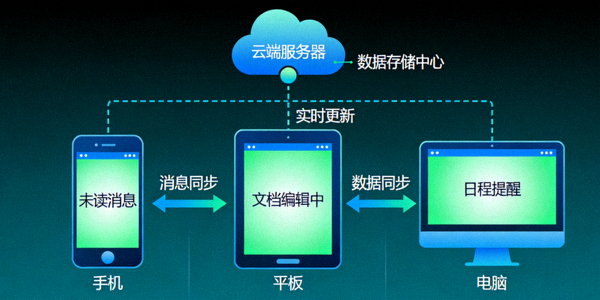
多设备同步与使用
Potato支持在多个设备上同时登录。
- 登录新设备:在新设备上启动App,使用手机号登录,并通过原有设备确认或输入短信验证码。
- 消息同步:所有设备上的消息历史会保持同步。
- 桌面端使用:电脑端客户端提供更便捷的键盘操作和文件拖放功能。
教程总结与建议
通过以上步骤,您应该已经掌握了Potato从注册到高级功能的基本使用方法。为了获得最佳体验,我们建议:
- 定期查看软件更新,获取新功能和安全性改进。
- 根据个人需求深入探索设置选项,定制您的聊天环境。
- 对于大型群组或频道,提前规划管理策略。
- 始终将隐私和安全设置放在首位。
本教程内容基于软件通用功能编写,具体界面和功能可能因版本和平台略有差异。请遵守您所在地区的法律法规,将软件用于合法合规的沟通交流。