安全下载提示
请务必从官方或可信渠道下载软件,以避免恶意软件侵害。本指南旨在提供清晰、安全的安装指引,请遵守当地法律法规,将软件用于合法合规的通讯目的。
1
第一步:下载Potato中文版安装包
首先,您需要根据您的设备操作系统,选择对应的官方下载链接。以下是各平台的最新版本下载指引。
注意:下载完成后,建议核对文件大小和数字签名(如有),确保文件完整且未被篡改。iOS用户请直接访问App Store搜索“Potato”进行下载安装。
2
第二步:安装Potato软件
下载完成后,请根据您的操作系统,按照以下对应的步骤进行安装。
Windows 系统安装步骤
- 找到下载的
potato-windows-setup.exe文件,双击运行。 - 如果出现用户账户控制提示,点击“是”允许程序运行。
- 跟随安装向导的提示,选择安装路径(建议使用默认路径)。
- 点击“安装”按钮,等待进度条完成。
- 安装完成后,可以选择立即运行Potato,并点击“完成”。
macOS 系统安装步骤
- 打开下载的
potato-macos.dmg磁盘映像文件。 - 将出现的Potato应用图标拖拽到“应用程序”文件夹快捷方式中。
- 等待复制完成,然后在“应用程序”文件夹中找到Potato并双击打开。
- 首次打开时,系统可能会提示“来自未识别的开发者”,请进入“系统偏好设置” -> “安全性与隐私”允许运行。
Android 系统安装步骤
- 在手机文件管理器中找到下载的
potato-android.apk文件。 - 点击APK文件,系统会提示安装未知来源应用的风险。
- 你需要进入手机设置,允许“来自此来源的应用”安装(通常在“安全”或“应用安装”设置中)。
- 返回并再次点击APK文件,按照屏幕提示完成安装。
重要提示:安装过程中请仔细阅读每一步的权限请求,仅授予应用正常运行所必需的权限。安装完成后,建议重启一次设备以确保软件运行稳定。
3
第三步:注册账号与初始设置
安装完成后,首次打开Potato需要进行账号注册和基本设置,以下是详细步骤。
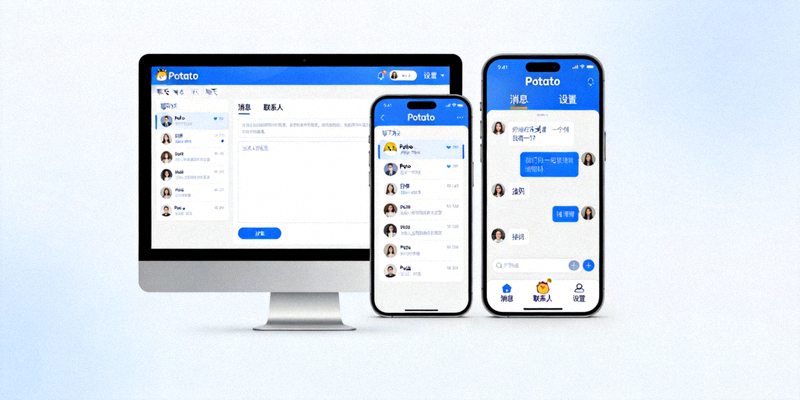
- 启动Potato:在桌面或应用列表中找到Potato图标,点击打开。
- 输入手机号码:在登录界面,选择您所在的国家/地区,并输入您的手机号码。
- 验证码验证:Potato会向该手机号发送一条包含验证码的短信,请输入验证码以验证身份。
- 创建个人资料:设置您的姓名(可以是昵称)和头像,这些信息将展示给您的联系人。
- 隐私设置:建议首次使用时,进入“设置” -> “隐私和安全”,根据个人需求调整谁可以看到您的手机号、最后在线时间等信息。
设置建议:为了获得更好的使用体验,建议在“设置”中完成以下操作:① 启用消息通知;② 根据需要选择自动下载媒体文件(在Wi-Fi下);③ 设置聊天背景或主题。
4
第四步:基础功能快速上手
完成注册后,您可以立即开始使用Potato的核心通讯功能。

开始聊天
点击右下角的“铅笔”图标(或类似按钮)开始新聊天。您可以通过手机号搜索已注册的联系人,或创建群组邀请朋友加入。

发送消息与文件
在聊天窗口中,您可以发送文字、图片、视频、文档等各种文件。点击输入框旁的“附件”图标(回形针或加号)即可选择要发送的内容。
常见问题与故障排除
如果在下载、安装或使用过程中遇到问题,请参考以下解决方案。
- 无法收到短信验证码? 请检查手机号码是否正确,信号是否良好,并确认手机是否拦截了陌生号码短信。稍等几分钟后尝试重新发送。
- 安装时提示“文件损坏”或“无法打开”? 这可能是下载不完整导致的。请删除当前文件,重新从官方链接下载一次。
- 软件打开后闪退? 请确保您的操作系统版本满足软件最低要求。尝试重启设备,或以管理员/root权限运行。也可能是与其他软件冲突,尝试关闭后台程序。
- 无法连接网络? 检查您的设备网络连接是否正常。某些网络环境可能需要特殊配置,请咨询您的网络服务提供商。
- 如何保证账号安全? 请勿将验证码告知他人。建议在“设置”中启用两步验证(如果支持),并定期检查已登录的设备列表。
如果以上方法无法解决您的问题,建议您查阅软件的官方帮助文档,或联系官方支持渠道。请勿使用来路不明的第三方插件或修改版软件,以免造成安全风险。
恭喜!您已完成Potato的下载、安装与基础设置。
现在,您可以开始探索Potato的更多高级功能,如创建频道、使用机器人、进行秘密聊天等,享受安全便捷的即时通讯体验。
探索更多高级使用教程